
Seu iPhone está apresentando mensagens de “armazenamento cheio” ou funcionando mais lentamente? Saber exatamente como saber o que ocupa espaço de armazenamento no iPhone é fundamental para manter seu dispositivo funcionando perfeitamente. Na iPhonemax, frequentemente atendemos clientes que enfrentam problemas de armazenamento, e hoje vamos compartilhar um guia completo para identificar e gerenciar o que está consumindo o espaço do seu iPhone.
Por Que é Importante Saber o que Ocupa Espaço de Armazenamento no iPhone
Entender como saber o que ocupa espaço de armazenamento no iPhone não é apenas uma questão de curiosidade, mas uma necessidade prática para manter seu dispositivo funcionando adequadamente. Quando o armazenamento fica cheio, seu iPhone pode apresentar diversos problemas como lentidão, travamentos, impossibilidade de tirar fotos, instalar aplicativos ou até mesmo receber mensagens.
O sistema iOS precisa de espaço livre para funcionar corretamente, gerenciar arquivos temporários e realizar atualizações. Quando esse espaço se esgota, o desempenho geral do dispositivo é comprometido, afetando sua produtividade e experiência de uso.
Método Principal: Verificação através das Configurações
A forma mais direta de descobrir como saber o que ocupa espaço de armazenamento no iPhone é através das configurações nativas do sistema. Este método oferece uma visão detalhada e precisa do uso de armazenamento:
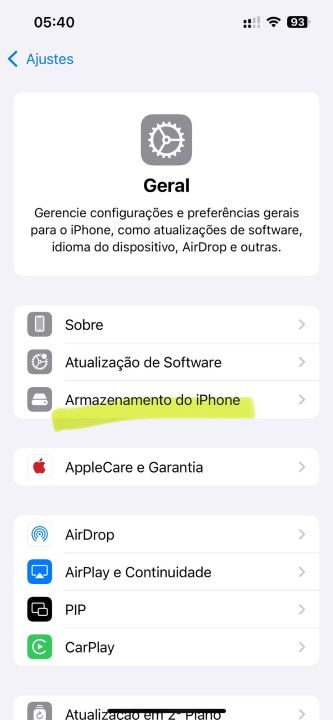
Passo a Passo Detalhado:
1.Acesse as Configurações: Toque no ícone “Ajustes” na tela inicial do seu iPhone
2.Navegue até Geral: Role para baixo e selecione “Geral”
3.Entre em Armazenamento: Toque em “Armazenamento do iPhone”
4.Aguarde o Carregamento: O sistema levará alguns segundos para calcular o uso de cada aplicativo
5.Analise os Resultados: Você verá uma lista ordenada dos aplicativos que mais consomem espaço
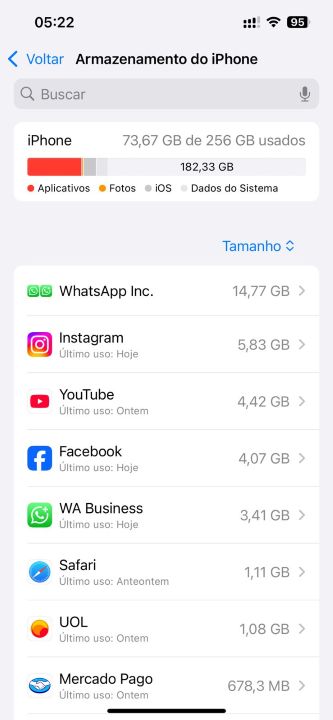
Interpretando as Informações
Quando você aprende como saber o que ocupa espaço de armazenamento no iPhone, é importante entender o que cada categoria representa:
Aplicativos e Dados: Inclui o aplicativo em si mais todos os dados associados (documentos, cache, dados offline) Fotos: Todas as imagens armazenadas no aplicativo Fotos, incluindo screenshots e imagens salvas Sistema: Arquivos essenciais do iOS, atualizações e dados do sistema Outros: Cache do sistema, logs, arquivos temporários e dados diversos
Análise Detalhada por Categoria
Fotos e Vídeos
Frequentemente, as fotos e vídeos são os maiores consumidores de espaço no iPhone. Para analisar detalhadamente:
1.Toque em “Fotos” na lista de armazenamento
2.Você verá o espaço ocupado por fotos, vídeos e dados do aplicativo
3.O sistema mostrará quantas fotos e vídeos você possui
4.Considere usar o iCloud Photos para otimizar o armazenamento local
Aplicativos de Mídia e Streaming
Apps como Netflix, Spotify, YouTube e similares podem acumular grandes quantidades de dados em cache:
•Netflix: Filmes e séries baixados para visualização offline
•Spotify: Músicas baixadas e cache de streaming
•YouTube: Vídeos em cache para reprodução mais rápida
•Instagram/TikTok: Cache de vídeos e imagens visualizados
Mensagens e WhatsApp
Aplicativos de mensagem são frequentemente subestimados quando se trata de consumo de armazenamento:
Mensagens (iMessage/SMS):
•Fotos e vídeos enviados/recebidos
•Mensagens de áudio
•Documentos compartilhados
•Histórico de conversas
WhatsApp:
•Mídias de grupos familiares e de trabalho
•Documentos e arquivos compartilhados
3.Selecione seu iPhone na barra lateral
4.Visualize o gráfico de armazenamento detalhado
Identificando Problemas Comuns
Cache Excessivo de Aplicativos
Alguns aplicativos acumulam cache desnecessário ao longo do tempo. Sinais de problema:
•Aplicativo ocupa muito mais espaço que o esperado
•Diferença significativa entre tamanho do app e dados
•Crescimento constante do uso de armazenamento sem motivo aparente
Arquivos “Outros” em Excesso
A categoria “Outros” pode crescer descontroladamente devido a:
•Logs do sistema acumulados
•Cache de navegadores
•Arquivos temporários não removidos
•Dados corrompidos de aplicativos
Downloads Esquecidos
Muitos usuários esquecem de arquivos baixados:
•PDFs salvos no Safari
•Documentos baixados em aplicativos
•Arquivos de e-mail salvos localmente
•Músicas e vídeos baixados temporariamente
Soluções Práticas para Liberar Espaço
Limpeza Inteligente de Fotos
1.Ative o iCloud Photos com otimização de armazenamento
2.Delete fotos duplicadas usando o aplicativo Fotos
3.Remova screenshots antigos que não são mais necessários
4.Transfira vídeos grandes para armazenamento externo
Gerenciamento de Aplicativos
Desinstalar vs Remover App:
•”Desinstalar App”: Remove o aplicativo mas mantém documentos e dados
•”Remover App”: Remove completamente o aplicativo e todos os dados
Aplicativos Raramente Usados:
•Identifique apps não utilizados há meses
•Considere versões web de aplicativos que você usa esporadicamente
•Remova jogos antigos que não joga mais
Otimização de Mensagens
1.Configure retenção automática de mensagens (30 dias, 1 ano)
2.Delete conversas antigas desnecessárias
3.Remova anexos grandes de conversas importantes
4.Configure download automático de mídia apenas via Wi-Fi
Manutenção Preventiva
Rotina Mensal de Verificação
Estabeleça uma rotina para verificar como saber o que ocupa espaço de armazenamento no iPhone:
1.Primeira semana: Verifique e limpe fotos duplicadas
2.Segunda semana: Analise aplicativos raramente usados
3.Terceira semana: Limpe cache de navegadores e aplicativos de mídia
4.Quarta semana: Revise e organize documentos e downloads
Configurações Preventivas
iCloud Storage:
•Ative sincronização de fotos com otimização
•Configure backup automático de aplicativos importantes
•Use iCloud Drive para documentos
Configurações de Apps:
•Desative download automático de conteúdo desnecessário
•Configure qualidade de mídia para economizar espaço
•Ative limpeza automática de cache quando disponível
Quando Procurar Ajuda Profissional
Se mesmo seguindo todas essas dicas você ainda tem dificuldades para entender como saber o que ocupa espaço de armazenamento no iPhone ou seu dispositivo continua apresentando problemas, pode ser hora de procurar ajuda especializada.
Na iPhonemax, oferecemos:
Diagnóstico Completo: Análise profissional do uso de armazenamento Limpeza Profunda: Remoção de arquivos temporários e cache do sistema Otimização de Performance: Ajustes avançados para melhor funcionamento Consultoria Personalizada: Orientações específicas para seu padrão de uso
Problemas que Requerem Assistência Técnica
•Categoria “Outros” ocupando mais de 10GB sem explicação
•Aplicativos travando constantemente por falta de espaço
•Sistema operacional não conseguindo atualizar por falta de espaço
•Perda de performance mesmo com espaço aparentemente disponível
Conclusão
Saber como saber o que ocupa espaço de armazenamento no iPhone é uma habilidade essencial para qualquer usuário que deseja manter seu dispositivo funcionando perfeitamente. Com as ferramentas e técnicas apresentadas neste guia, você pode identificar facilmente os maiores consumidores de espaço e tomar medidas eficazes para otimizar o armazenamento.
Lembre-se de que a manutenção preventiva é sempre mais eficaz que a correção de problemas. Estabeleça uma rotina regular de verificação e limpeza para evitar que problemas de armazenamento afetem a performance do seu iPhone.
Se precisar de assistência adicional ou seu iPhone apresentar problemas persistentes de armazenamento, a equipe especializada da iPhonemax está sempre pronta para ajudar. Visite nossa loja no Shopping Panorâmico ou entre em contato através do (15) 99779-0796 para uma avaliação gratuita e personalizada do seu dispositivo.
Veja Também :
iPhone Lento? Aprenda a Liberar Espaço no WhatsApp e Otimizar seu Aparelho