O seu WhatsApp Não Carrega no Android ?
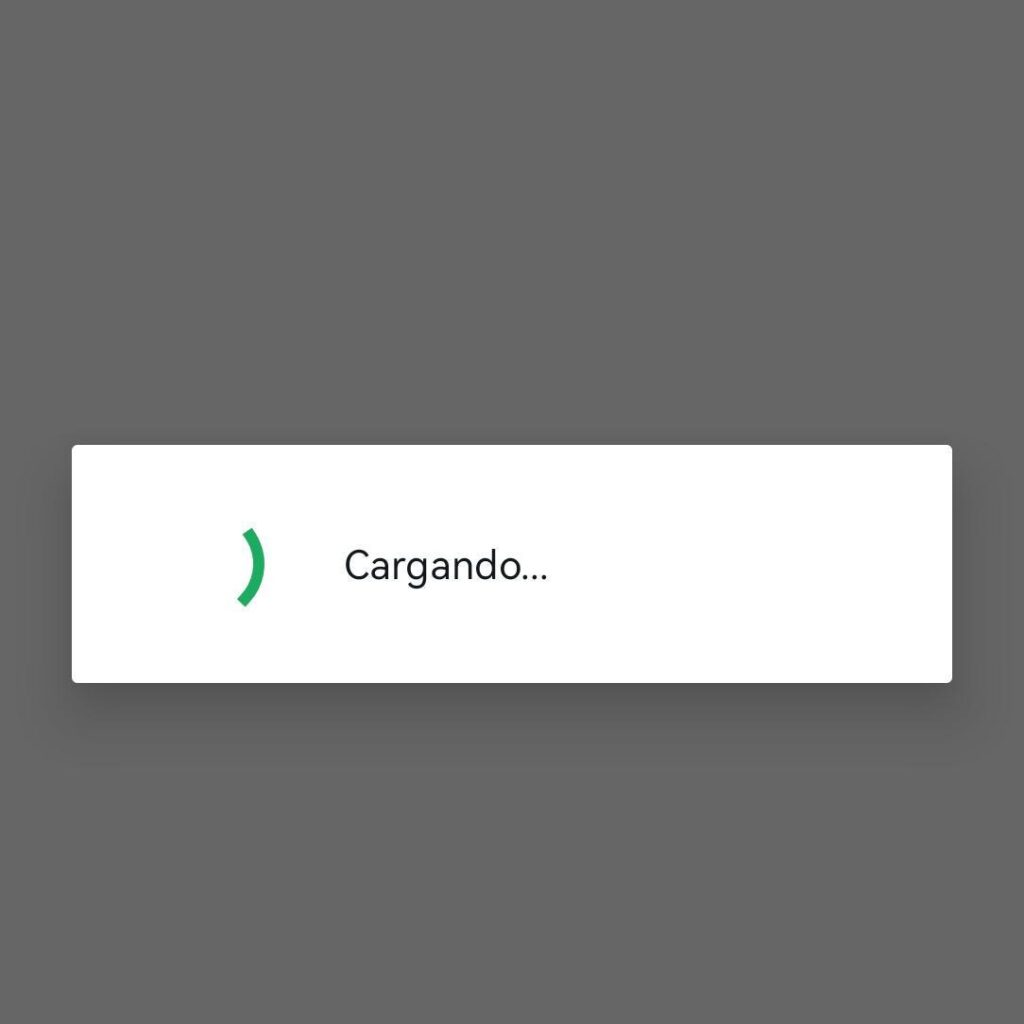
Você já passou pela situação frustrante de tentar abrir o aplicativo e perceber que o whatsapp não carrega no android? A tela fica presa em um carregamento infinito e você simplesmente não consegue acessar suas conversas. Esse é um erro comum, mas que pode ser resolvido com alguns passos simples.
Neste artigo, vamos apresentar uma técnica infalível, inspirada em um tutorial prático, e também outras dicas essenciais para garantir que seu WhatsApp volte a funcionar normalmente.
Se o seu WhatsApp Não Carrega no Android, siga esses passos abaixo.
A Solução Definitiva: O Truque do Modo Avião
Se o seu WhatsApp está travado na tela de carregamento logo após uma instalação ou atualização, este método é o mais eficaz. Siga exatamente este passo a passo:
- Desinstale o WhatsApp: Vá até a Google Play Store, pesquise por WhatsApp e clique em “Desinstalar”. Isso garante que qualquer erro de cache ou arquivo corrompido seja removido.
- Reinstale o Aplicativo: Clique em “Instalar” novamente e aguarde o download ser concluído.
- Não abra o app ainda: Assim que a instalação terminar, resista à vontade de clicar em “Abrir”.
- Ative o Modo Avião: Deslize o menu de notificações do seu celular e ative o Modo Avião. Isso cortará temporariamente o acesso à internet (Wi-Fi e dados móveis).
- Abra o WhatsApp em Modo Avião: Com a conexão desligada, abra o aplicativo. Você notará que ele pulará a tela de carregamento e irá direto para a tela de boas-vindas.
- Desative o Modo Avião: Agora, desative o Modo Avião para que a internet volte a funcionar.
- Prossiga com a Configuração: Clique em “Concordar e Continuar” e insira seu número normalmente. O problema de carregamento terá sido contornado!
Outras Dicas se o WhatsApp Não Carrega no Android
Caso o truque acima não resolva ou se o problema for diferente, tente estas alternativas:
1. Verifique sua Conexão com a Internet
Muitas vezes, o whatsapp não carrega no android simplesmente porque a conexão está instável.
- Alterne entre o Wi-Fi e os dados móveis.
- Tente abrir um site no navegador para testar a velocidade.
2. Limpe o Cache do Aplicativo
O acúmulo de arquivos temporários pode causar lentidão e erros.
- Vá em Configurações > Aplicativos > WhatsApp.
- Toque em Armazenamento e depois em Limpar Cache.
- Nota: Não clique em “Limpar Dados” a menos que tenha um backup, pois isso apagará suas mensagens.
3. Mantenha o Aplicativo Atualizado
Versões antigas do WhatsApp podem apresentar incompatibilidades com as novas versões do sistema Android.
- Sempre verifique na Play Store se há uma atualização disponível.
4. Reinicie o seu Celular
Pode parecer clichê, mas reiniciar o aparelho limpa a memória RAM e encerra processos em segundo plano que podem estar interferindo no funcionamento do WhatsApp.
Tabela de Diagnóstico Rápido
| Problema | Causa Provável | Solução Recomendada |
| Tela de carregamento infinita | Erro de sincronização inicial | Truque do Modo Avião |
| App fecha sozinho | Cache corrompido | Limpar cache do WhatsApp |
| Mensagens não chegam | Conexão instável | Reiniciar roteador ou trocar para 4G/5G |
| Erro de versão | App desatualizado | Atualizar via Play Store |
Conclusão
Entender por que o whatsapp não carrega no android é o primeiro passo para resolver o problema sem estresse. Seja usando o truque do Modo Avião ou realizando uma limpeza de cache, a maioria das falhas pode ser corrigida em poucos minutos.
Se você seguiu todos os passos e o problema persiste, pode ser uma falha geral nos servidores do WhatsApp. Nesses casos, o ideal é aguardar alguns instantes e tentar novamente mais tarde.
Gostou dessa dica? Compartilhe este post com aquele amigo que está sempre reclamando que o WhatsApp dele travou!
Leia Também :